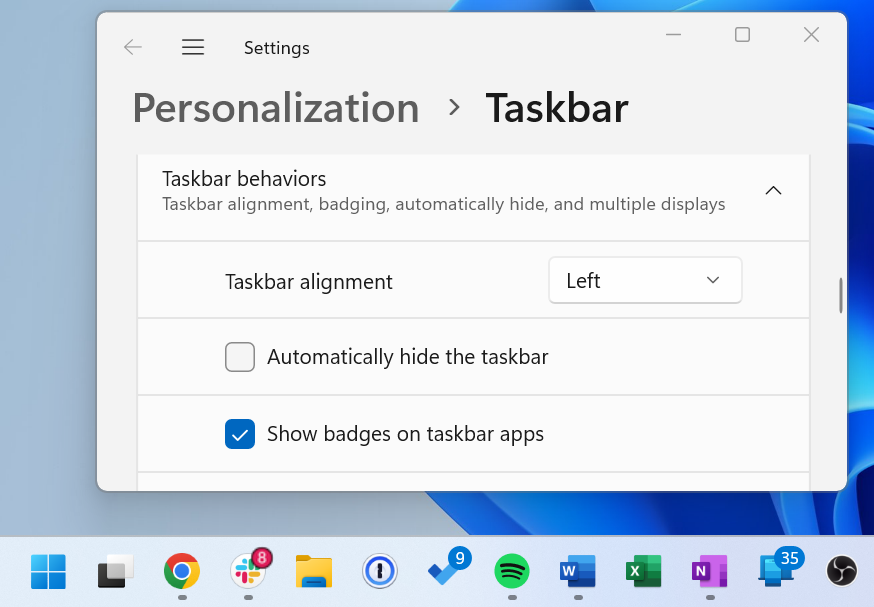

Chiar dacă Microsoft readuce în versiunea Windows 11 26H2 un Taskbar pe care îl poți redimensiona și muta, adevărul e că nu avem (și probabil nici nu vom primi înapoi) flexibilitatea oferită sub Windows 7, când puteai redimensiona și muta Taskbar-ul Windows pe orice latură a ecranului.
Testată mai întâi cu utilizatorii înrolați în programul Windows Insiders, cea mai recentă versiune Taskbar readuce setarea care permite afișarea la înălțime redusă, dar și opțiunile pentru relocarea Taskbar pe oricare dintre laturile ecranului. Și ai fi tentat să crezi că e la fel „ca în vremurile bune”, da nu e chiar așa.
Totul a început cu „divorțul” mai mult sau mai puțin oficial de partanerul OpenAI, Microsoft anticipând în mod corect că popularitatea în picaj a rivalului ChatGPT va fi oglindită și de propriul serviciu Copilot, al cărui nivel de utilizare este mult sub așteptările Microsoft. Drept consecință, creatorul Windows a renunțat la inițiativa „AI Everywhere”, înlăturând din experiența Windows 11 multe din funcționalitățile bazate pe Copilot.

Și adevărul este că nu ai nevoie de prea multă imaginație pentru a-ți da seama că așa zisa modernizare Windows Taskbar nu a fost motivată de gândirea unor vizionare care s-au gândit la îmbunătățirea experienței oferită utilizatorilor de Windows 11. Nu, Microsoft a dorit pur și simplu ca noile funcții Search și Copilot să fie permanent la vedere pe desktop și imposibil de ignorat. Iar dacă asta presupunea exasperarea acelor utilizatori obișnuiți să-și personalizeze după bunul plac desktop-ul Windows. Ei bine, ghinion pentru ei.
Noile-vechi setări au reapărut începând cu versiunea Windows 11 26H2, dar nu sunt chiar la fel ca înainte. Setările adăugate sub meniul Taskbar settings > Taskbar behaviors includ opțiuni cum ar fi Large și Small pentru secțiunea Taskbar Size, opțiunile Always, Never și When taskbar is full pentru gruparea tab-urilor care aparțin de aceeași aplicație, plus opțiunile Taskbar Position: Bottom, Top, Left, Right.

Ce nu poți face însă, este să muți Taskbar-ul trăgând pur și simplu de el către latura ecranului pe care o preferi la momentul respectiv. Ca răspuns la unele dintre recentele relatări media pe această temă, percepute ca fiind negative de către companie, vicepreședintele Microsoft pentru Design for Windows, Diego Baca, a explicat acum de ce Redmond a ales în mod deliberat să nu readucă această funcționalitate.
Potrivit acestuia, cercetările interne ale Microsoft au descoperit că repoziționarea barei de activități ar putea duce la mișcări accidentale, iar acesta a fost și unul dintre motivele pentru care versiunile anterioare de Windows aveau opțiunea „Blocați bara de activități”, astfel încât utilizatorii să nu o tragă accidental, ceea ce poate fi cu siguranță o experiență enervantă.
Dar explicația oferită de Microsoft nu convinge pe toată lumea. La urma urmei, compania putea să păstreze pur și simplu opțiunea Lock Taskbar oferită în versiuni anterioare de Windows, lăsând utilizatorii să decidă dacă doresc să poată repoziționa bara de activități trăgând-o cu mouse-ul. O singură opțiune nebifată în meniul de configurare Taskbar ar împiedica mutarea accidentală pentru utilizatorii neinițiați, fără ca utilizatorii avansați să resimtă un regres al opțiunilor de configurare Windows.
Autor


